
Gescande gegevens verwijderen van een USB-flashstation
U kunt gescande gegevens van het USB-flashstation verwijderen via het bedieningspaneel.
-
Selecteer
 Scannen (Scan) op het HOME-scherm.
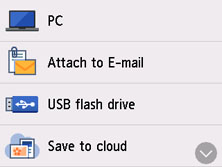
Het scherm waarin u kunt selecteren waar de gegevens worden opgeslagen/doorgestuurd, wordt weergegeven.
-
Selecteer
 USB-flashstation (USB flash drive).
 Opmerking
-
Wanneer in een bericht wordt weergegeven dat een bedieningsbeperking is ingeschakeld, neemt u contact op met de beheerder van de printer die u gebruikt.
-
-
Selecteer
 Opgesl. gegevens verwijd. (Delete saved data).
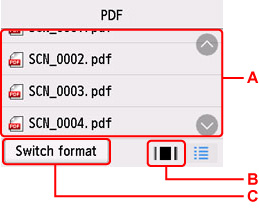
De lijst met bestanden wordt weergegeven.
-
Selecteer de gegevens die u wilt verwijderen.
- Lijst met bestandsnamen
-
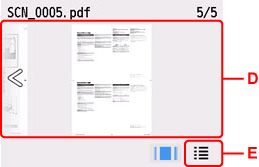
- Voorbeeldscherm
-
-
A: Veeg verticaal of tik op

 om de bestandsnaam weer te geven en selecteer om de gegevens te verwijderen.
 -
B: Selecteer om het voorbeeldscherm weer te geven.
Wanneer de indeling voor PDF-gegevens is geselecteerd, wordt alleen de eerste pagina van de PDF-gegevens op het aanraakscherm weergegeven.
-
C: Selecteer om het bestandstype te wijzigen dat wordt weergegeven op het aanraakscherm.
-
D: Veeg om de gegevens weer te geven en selecteer om de gegevens te verwijderen.
-
E: Selecteer om de lijst met bestandsnamen weer te geven.
-
Selecteer Ja (Yes) in het bevestigingsscherm.
De printer verwijdert het bestand.
